如何通过 Integrated Dell Remote Access Controller (iDRAC) 7、8 或 9 更新 Dell PowerEdge 服务器固件。
您可以通过在 戴尔支持页面输入服务编号来找到所需的固件文件。
提醒:用于更新固件的所有文件(某些较旧型号的硬盘固件版本除外)应是基于 Windows 64 位的 DUP 文件。
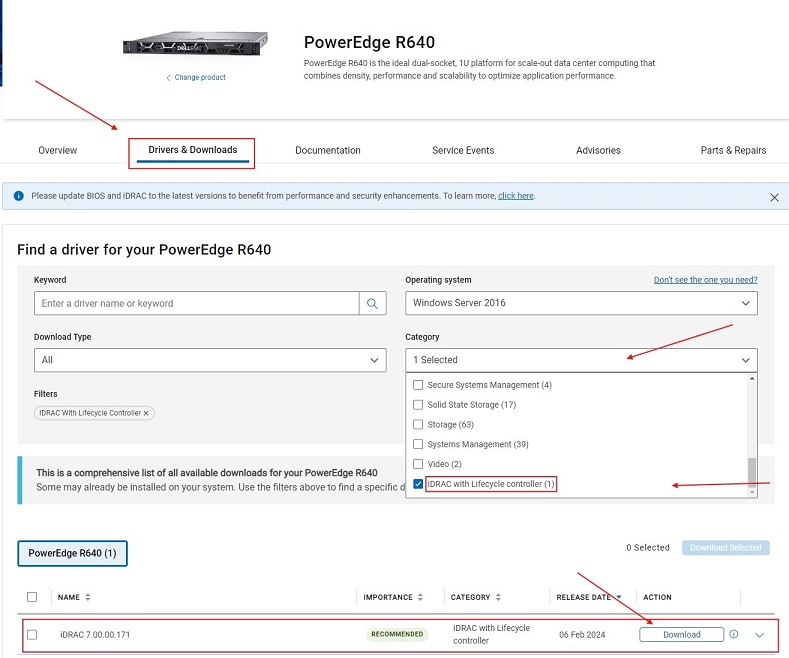
图 1:如何查找固件更新。
iDRAC9操作步骤
在使用单个组件更新方法更新固件之前,请确保您已将固件映像下载到本地系统上的某个位置。单个组件 Dell Update Package (DUP) 的文件名不应包含任何空格。
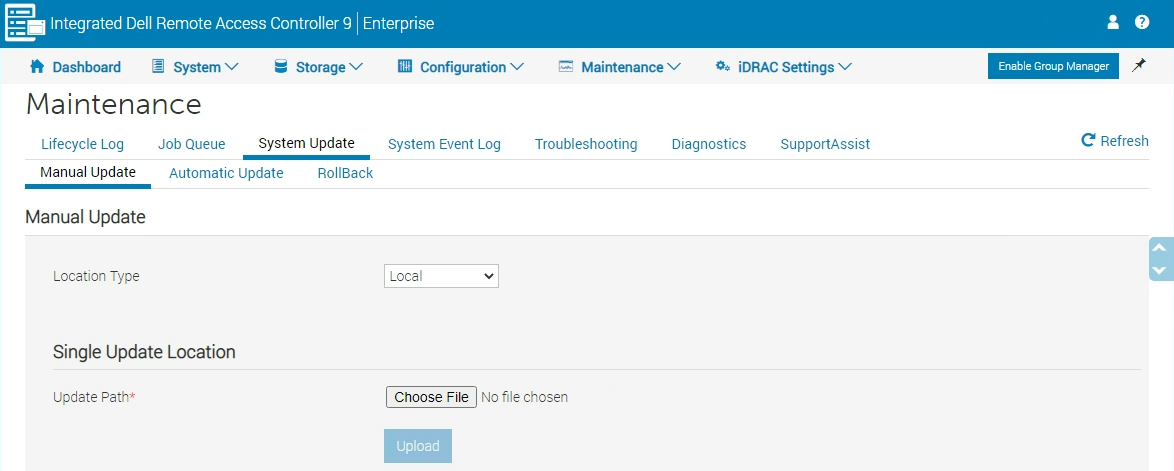
图 2:iDRAC9 更新屏幕
- 登录 iDRAC9 Web 界面。
- 转至 维护,然后单击系统更新。此时会显示手动更新(Manual Update)页面。
- 从**“Manual Update**”选项卡中,选择**“Local**”作为**“Location Type**”
- 单击 Choose File, **选择 **所需组件的固件映像文件,然后单击 Upload。
- 上传完成后更新详细信息(Update Details)部分会显示上传到 iDRAC 的每个固件文件及其状态。如果固件映像文件有效且已成功上传, 则“内容 ”列将显示 (
+) 图标。展开该名称可查看Device Name(设备名称)、Current(当前)和Available firmware version(可用固件版本)信息。 选择所需的固件文件,然后执行以下操作之一:
- 对于不需要主机系统重新启动的固件映像,请单击Install(安装)。例如,这可能是 iDRAC 固件文件。
- 对于需要主机系统重新启动的固件映像,请单击Install and Reboot(安装并重启)或Install Next Reboot(下次重新启动时安装)。
- 要取消固件更新,请单击Cancel(取消)。
单击 Install、Install and Reboot 或 Install Next Reboot 时,将显示消息 Updating Job Queue。
- 要显示Job Queue页面,请单击 Job Queue。使用此页面查看和管理待处理的固件更新进度。可以通过单击 OK 刷新当前页面,以查看固件更新的状态。
iDRAC8 或 iDRAC7操作步骤
在使用单个组件更新方法更新固件之前,请确保您已将固件映像下载到本地系统上的某个位置。
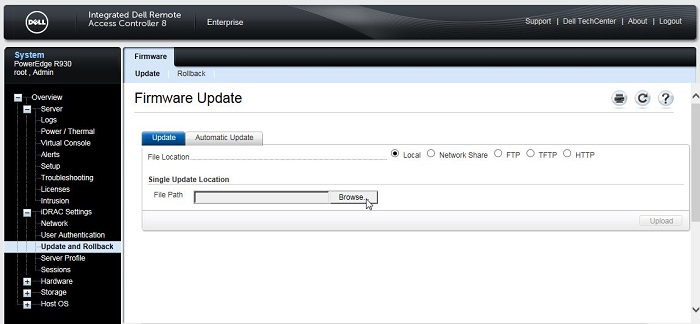
图 3:iDRAC8 和 iDRAC7 固件更新
- 登录 到 iDRAC8 或 iDRAC7。
- 转至 概览,然后单击 iDRAC 设置,然后单击更新和回滚。此时会显示 Firmware Update 页面。
- 在 更新 选项卡中,选择 本地 作为文件位置。
- 单击Browse(浏览),选择所需组件的固件映像文件,然后单击Upload(上传)。
- 上传完成后更新详细信息(Update Details)部分会显示上传到 iDRAC 的每个固件文件及其状态。如果固件映像文件有效且已成功上传, 则“内容 ”列将显示 (
+) 图标。展开该名称可查看Device Name(设备名称)、Current(当前)和Available firmware version(可用固件版本)信息。 选择所需的固件文件,然后执行以下操作之一:
- 对于不需要主机系统重新启动的固件映像,请单击Install(安装)。例如,这可能是 iDRAC 固件文件。
- 对于需要主机系统重新启动的固件映像,请单击Install and Reboot(安装并重启)或Install Next Reboot(下次重新启动时安装)。
- 要取消固件更新,请单击Cancel(取消)。
单击 Install、Install and Reboot 或 Install Next Reboot 时,将显示消息 Updating Job Queue。
- 单击 Job Queue 以显示 Job Queue 页面,您可以在此页面查看和管理待处理的固件更新。您还可以单击 OK 刷新当前页面,并查看固件更新的状态。